
AI に依頼する
AI に依頼すると、データについての質問に答えたり、編集の案を作ったりしてくれます。使えるのは AI のキーが登録されたリポジトリだけで、キーはリポジトリの管理者が一度登録すれば、全員が使えます。
-
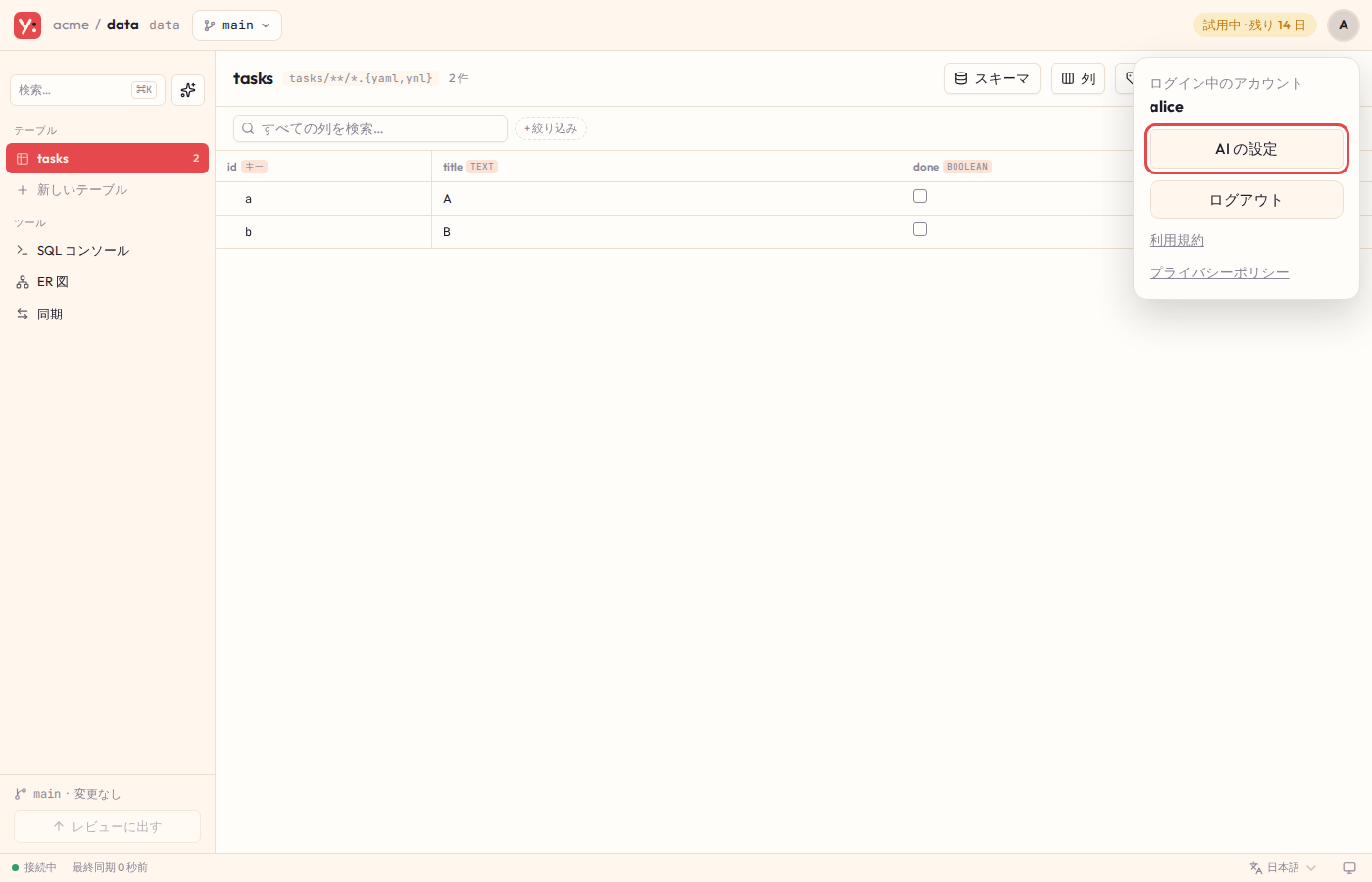
右上のアカウントメニューを開き、AI の設定を選びます。
-
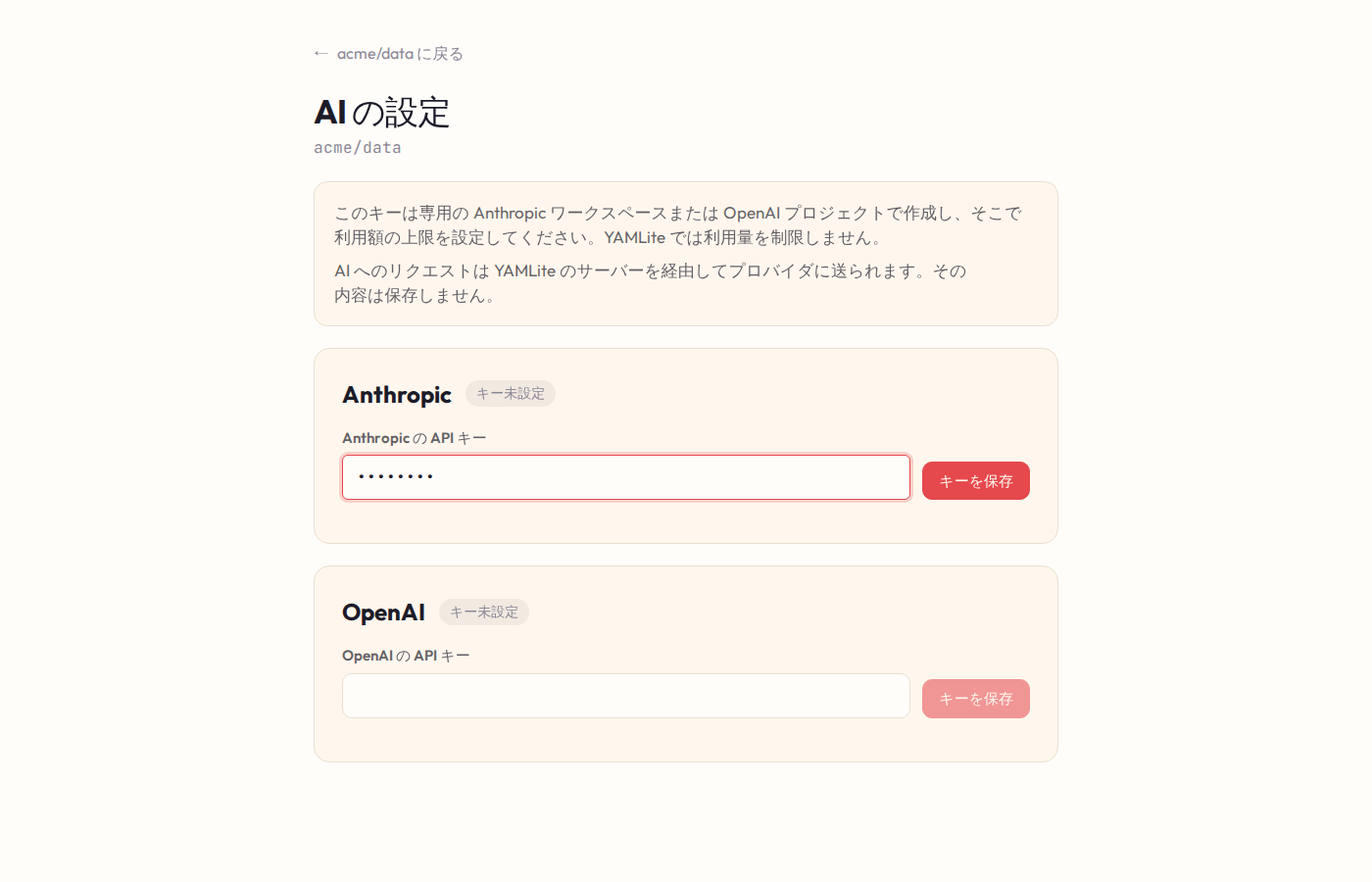
Anthropic の API キーを入力し、キーを保存を選びます。
-
Anthropic の見出しの横に「末尾が」とキーの末尾が表示されたことを確認します。

-
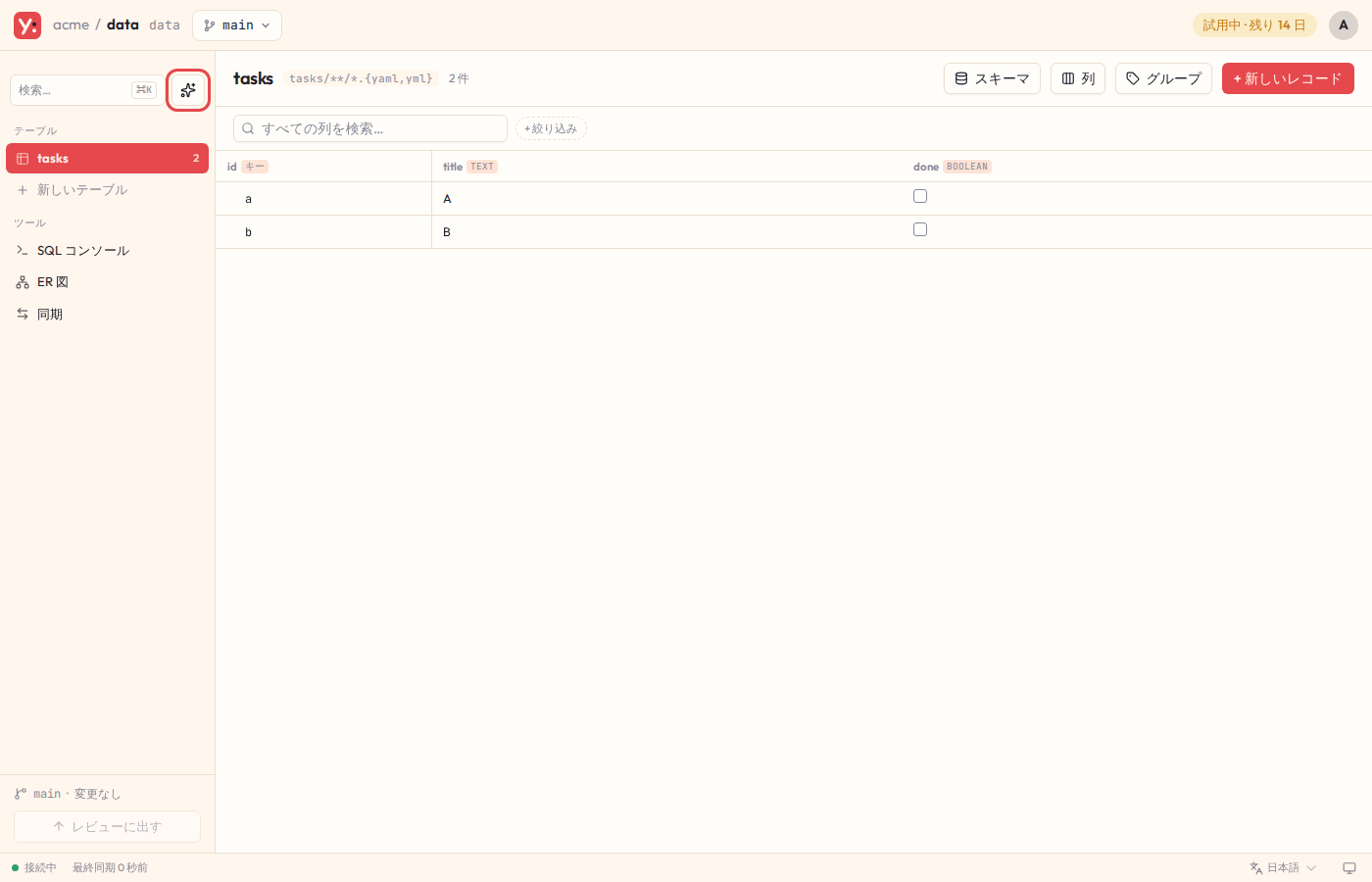
acme/data に戻るを選んでワークスペースに戻り、検索欄の隣にある AI のボタンを選びます。
-
依頼を入力して送信を選びます。回答はパネルに表示されます。
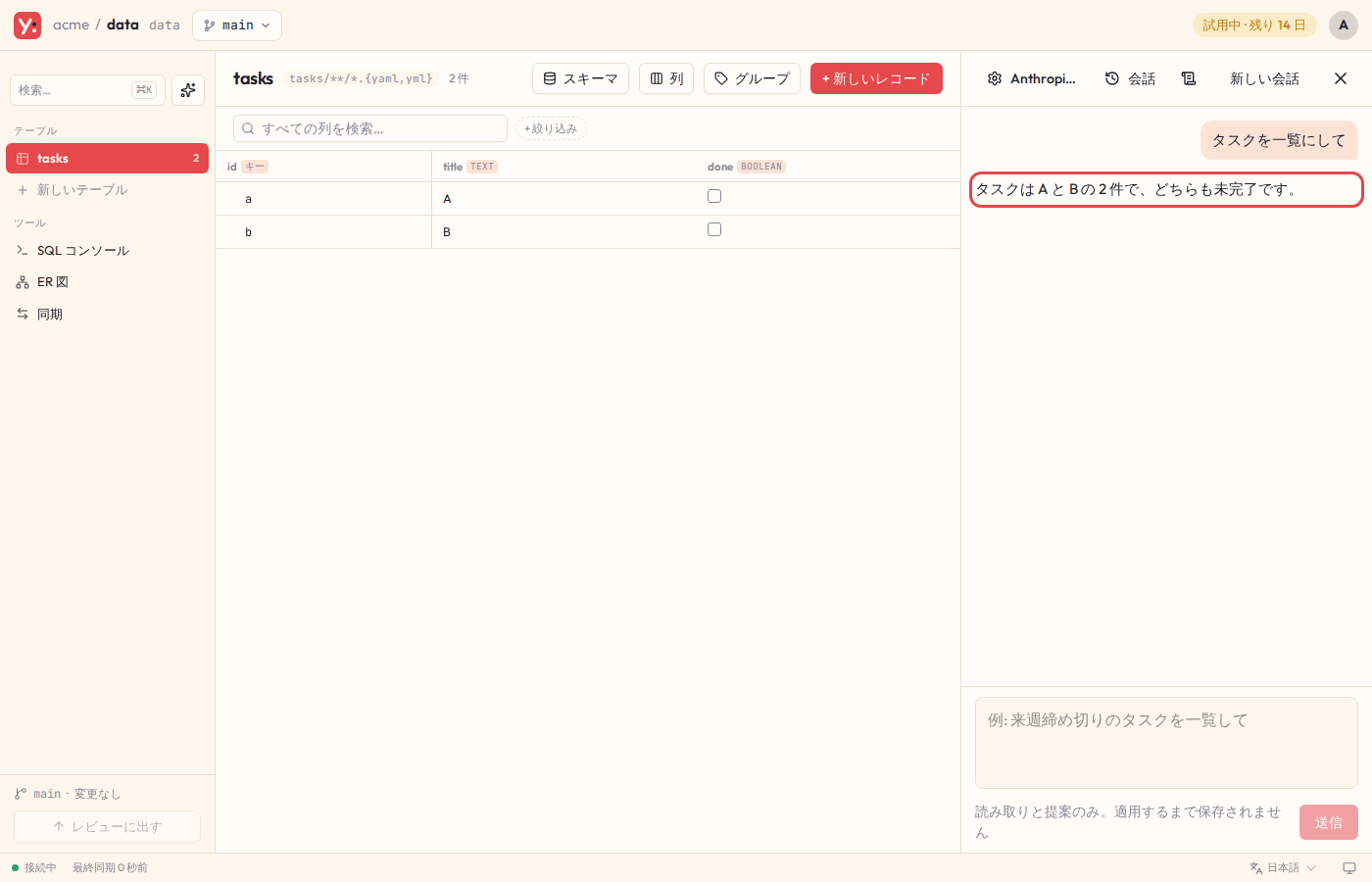
AI が行うのは、データの読み取りと変更案の提示だけです。案を適用するまで、何も保存されません。適用した変更は、ほかの編集と同じようにレビューに送れます。
キーはリポジトリに紐づき、そのリポジトリを開く全員が使います。同じ画面で OpenAI のキーも登録できます。キーは、専用の Anthropic ワークスペースまたは OpenAI プロジェクトで作成し、そこで利用額の上限を設定してください。YAMLite では利用量を制限しません。AI へのリクエストは YAMLite のサーバーを経由してプロバイダーに送られますが、その内容は保存しません。
リポジトリの管理者でないメンバーには、設定が読み取り専用で表示されます。キーが未登録のときは、AI に依頼するパネルに、管理者へ登録を頼むよう案内が出ます。