
ログインしてリポジトリを開く
YAMLite Cloud には GitHub アカウントでログインします。Cloud は招待制なので、招待を受けたアカウントを使ってください。
-
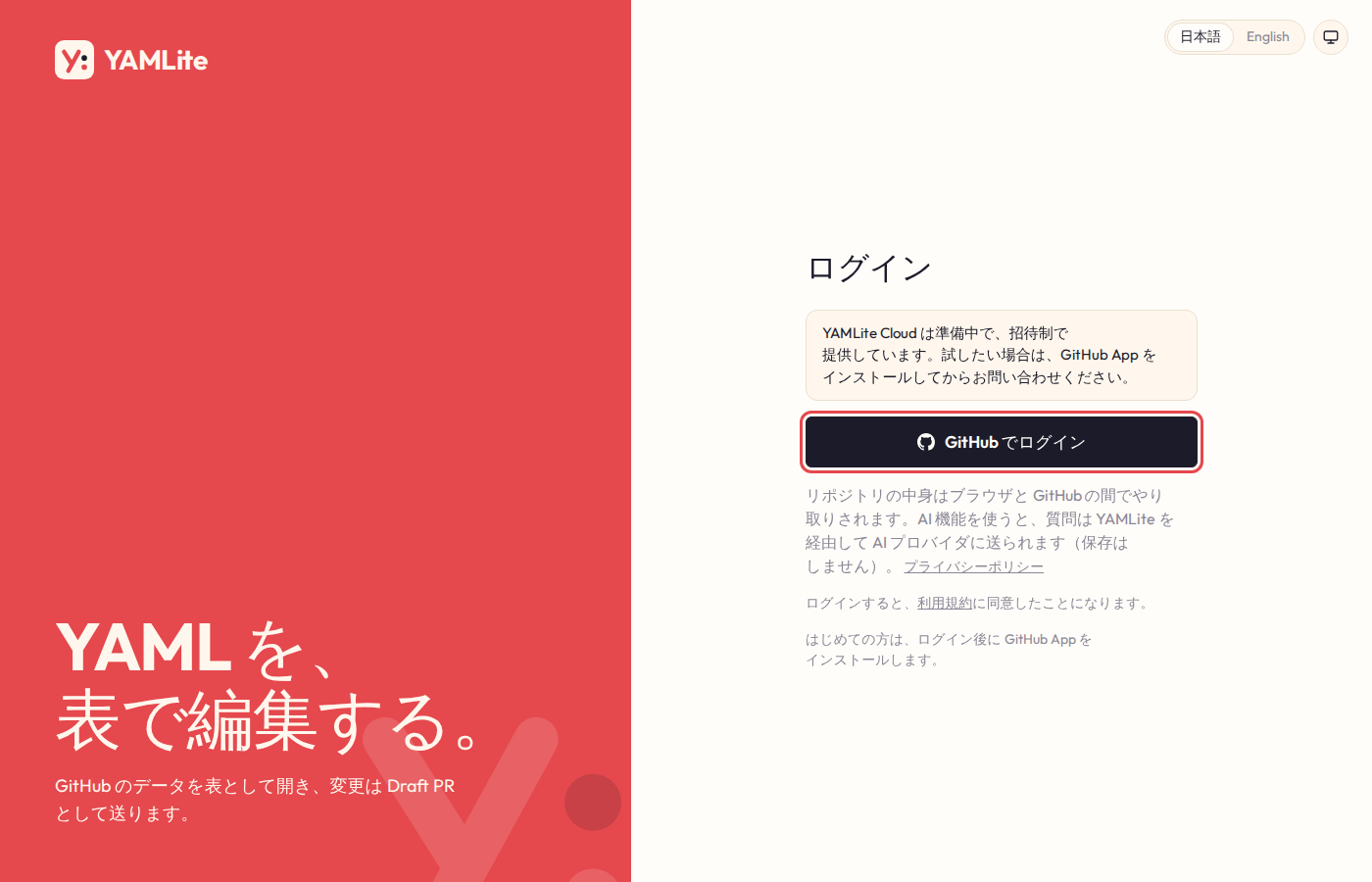
YAMLite Cloud を開き、GitHub でログインを選びます。
-
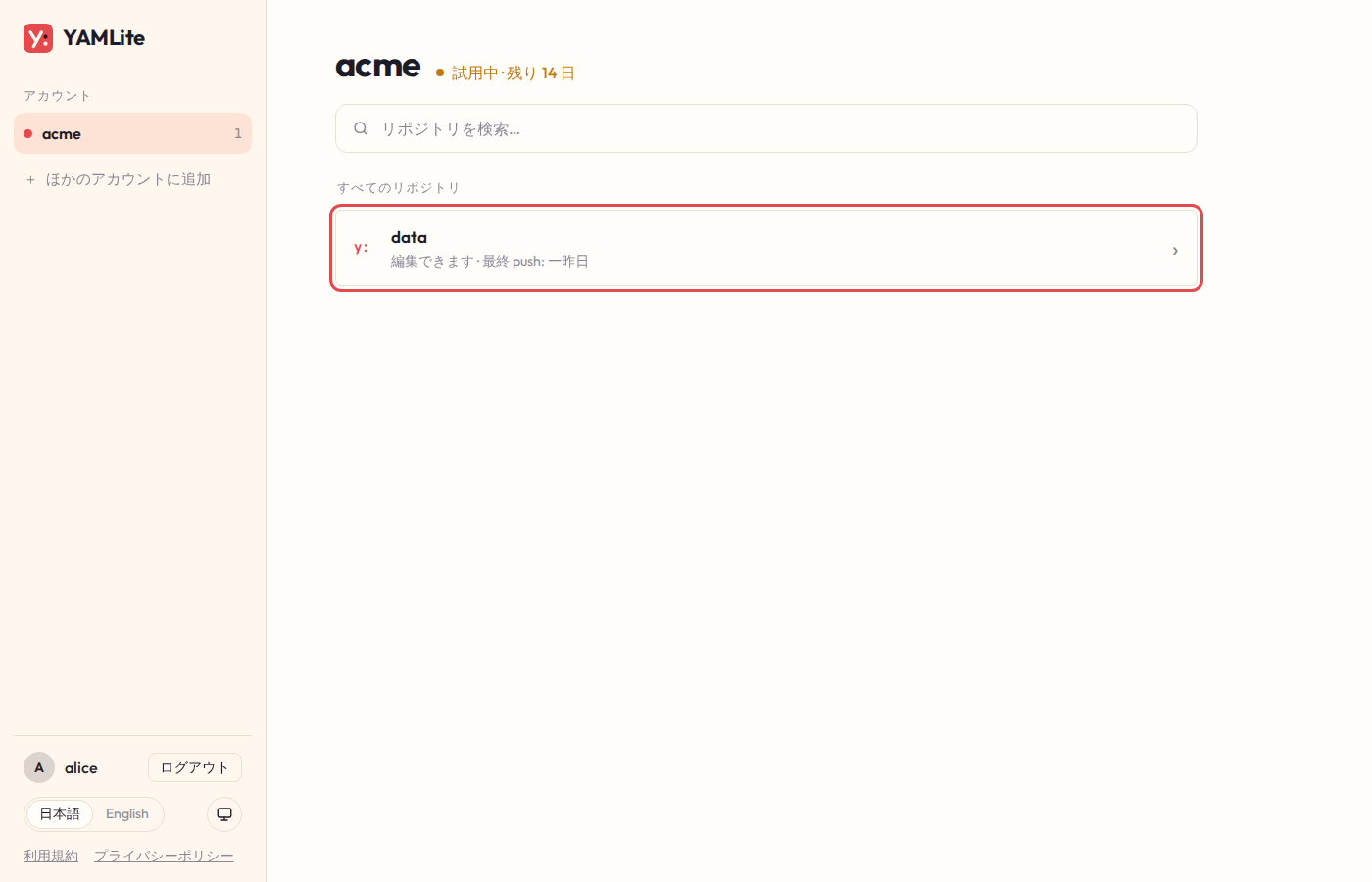
GitHub で YAMLite を承認し、編集したいリポジトリを選びます。
-
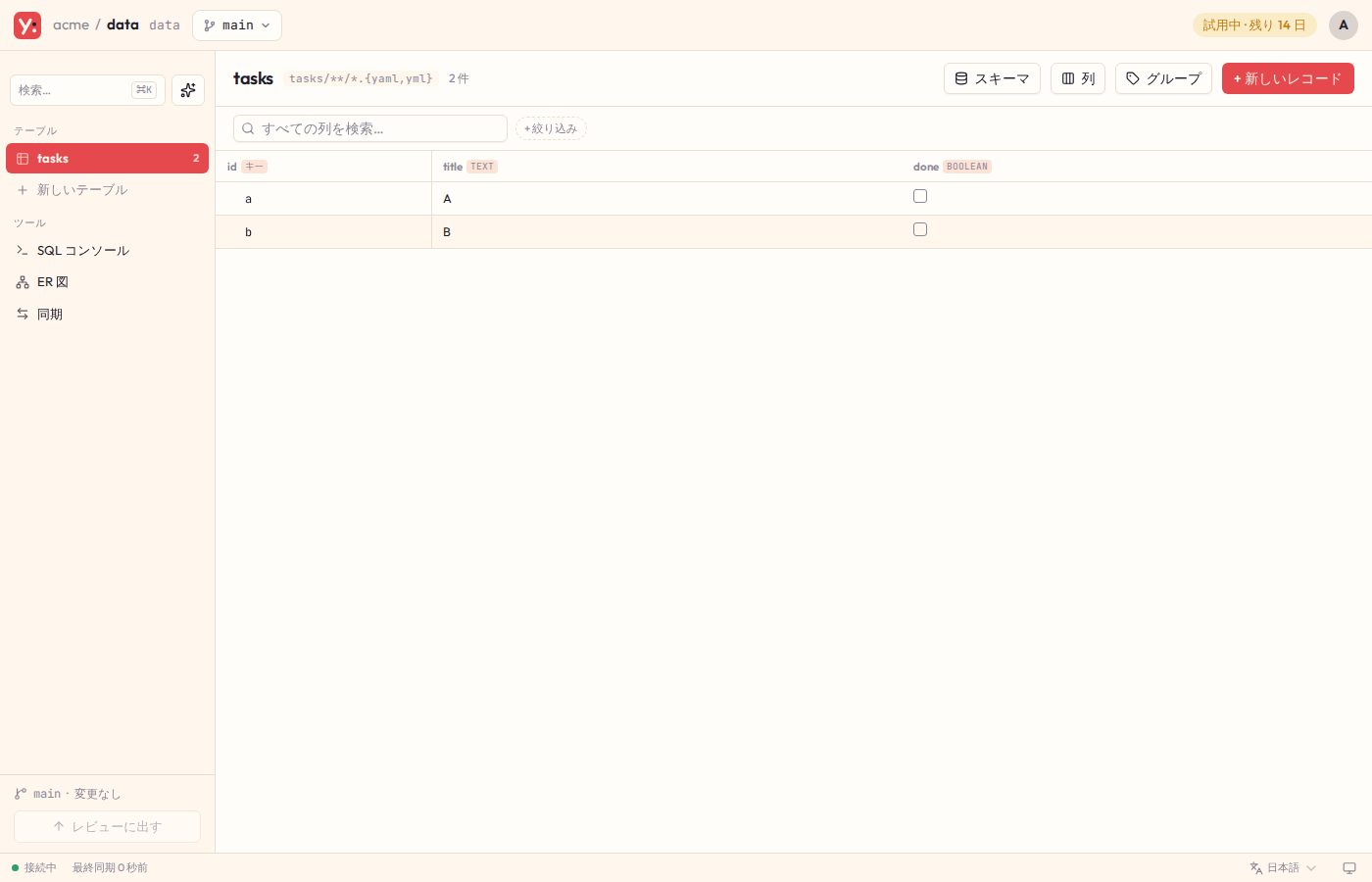
リポジトリがデータの画面で開き、左側にテーブル、行としてレコードが表示されます。
リポジトリの一覧には、YAMLite の GitHub App がアクセスできるリポジトリが表示され、アカウント名の横にトライアルの状況が表示されます。アカウントに GitHub App をまだインストールしていない場合は、案内に従って先にインストールしてください。組織の場合は、組織のオーナーが行います。
yamlite.yaml がないリポジトリ
Section titled “yamlite.yaml がないリポジトリ”リポジトリに yamlite.yaml がないときは、データのあるフォルダーを選ぶ画面が表示されます。
-
データのあるフォルダーを選びます。
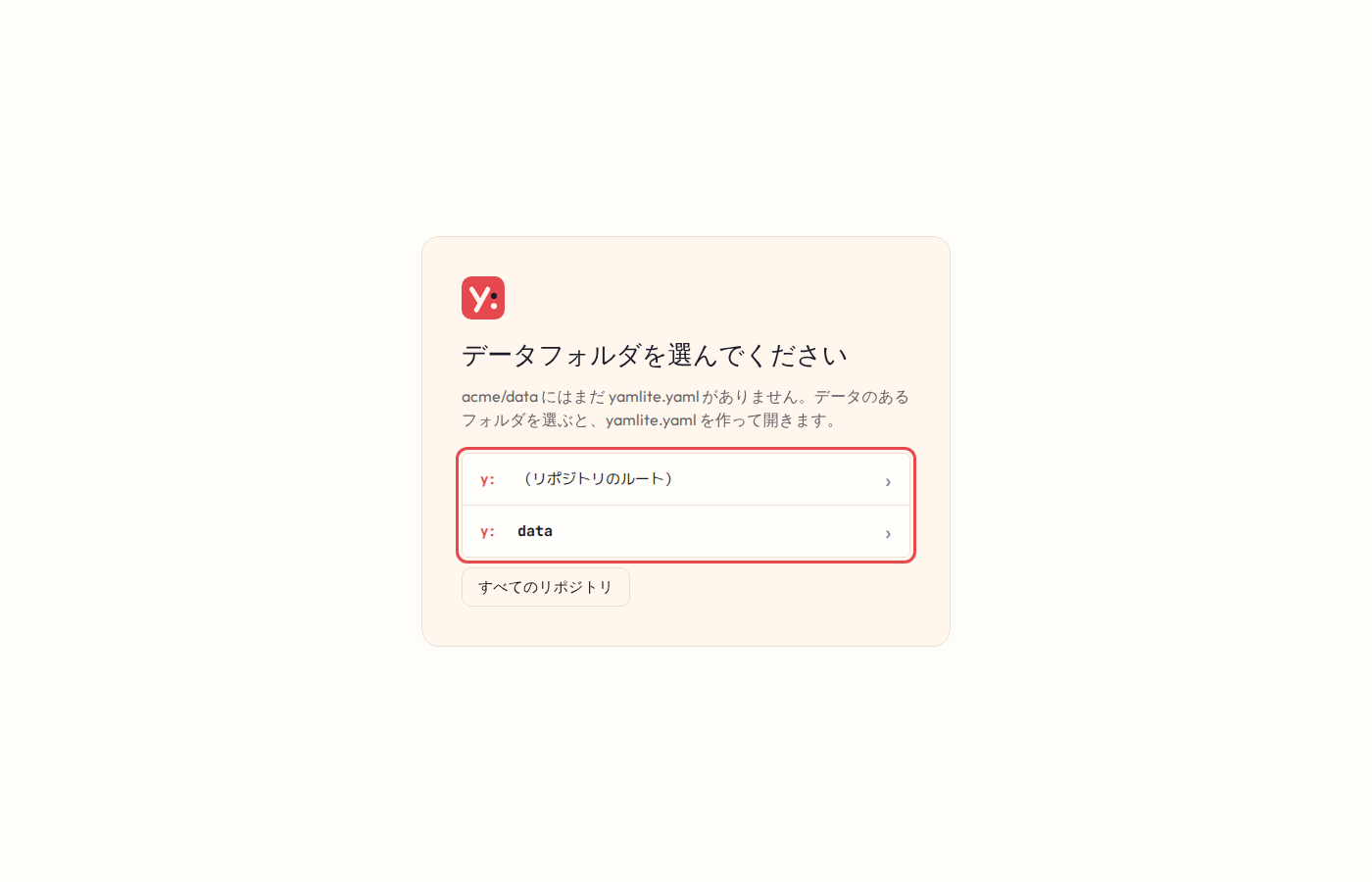
フォルダーを選ぶと、Cloud が開くときにそのフォルダー用の yamlite.yaml を生成し、最初のプルリクエストに含めて送ります。