
Web UI
yamlite serve notes --open
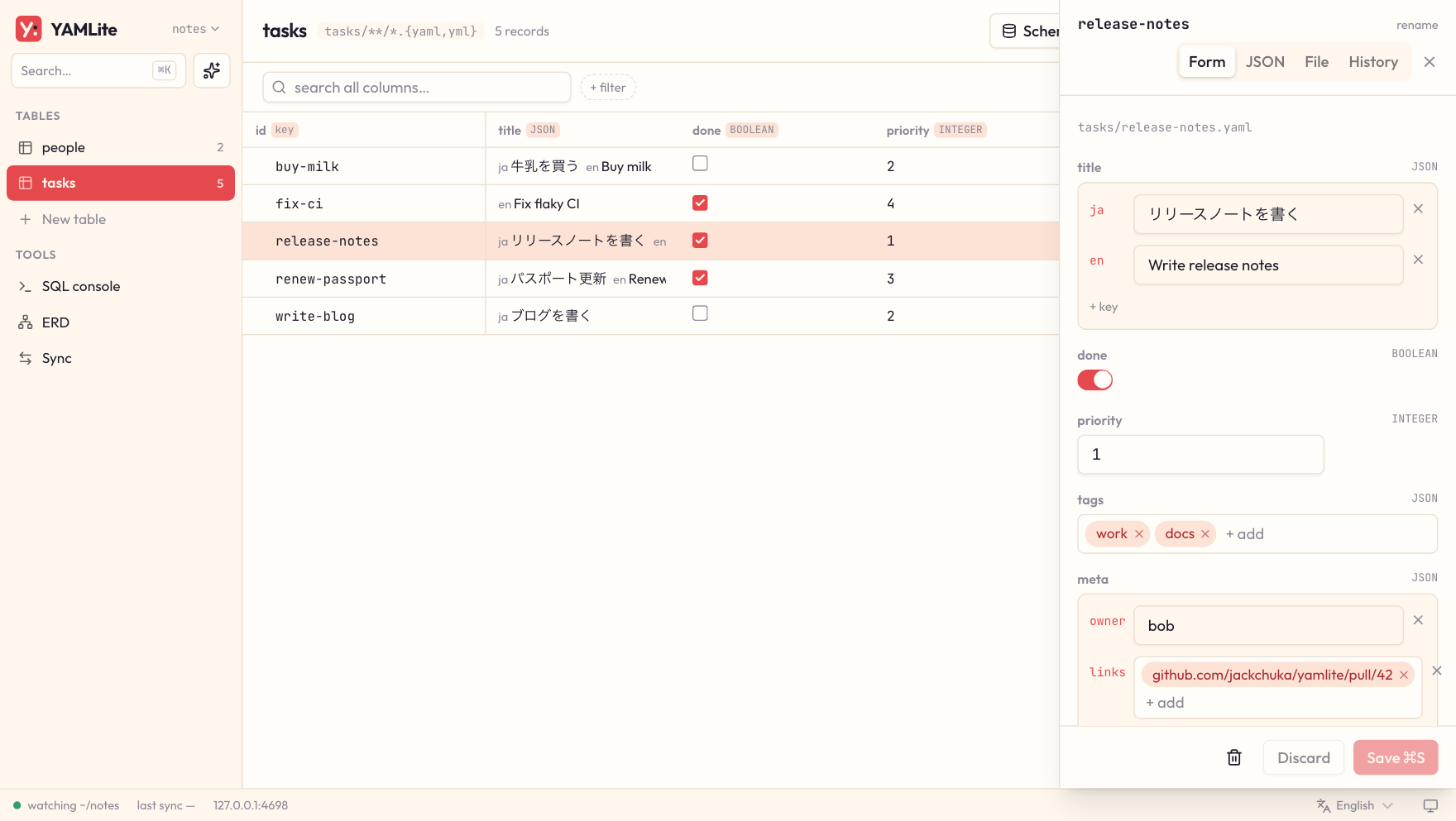
serve は、watch とローカルの Web UI を 1 つのプロセスで実行します。できることは次のとおりです。
- カラムの型に合ったフォームで、レコードを閲覧・編集する
- テーブルごとのカラム、参照、インデックスを確認する
- すべてのテーブル、ビュー、参照を 1 つの図(ER 図)で見る
- SQL を実行する
- 同期の動き、警告、衝突をリアルタイムで確認する
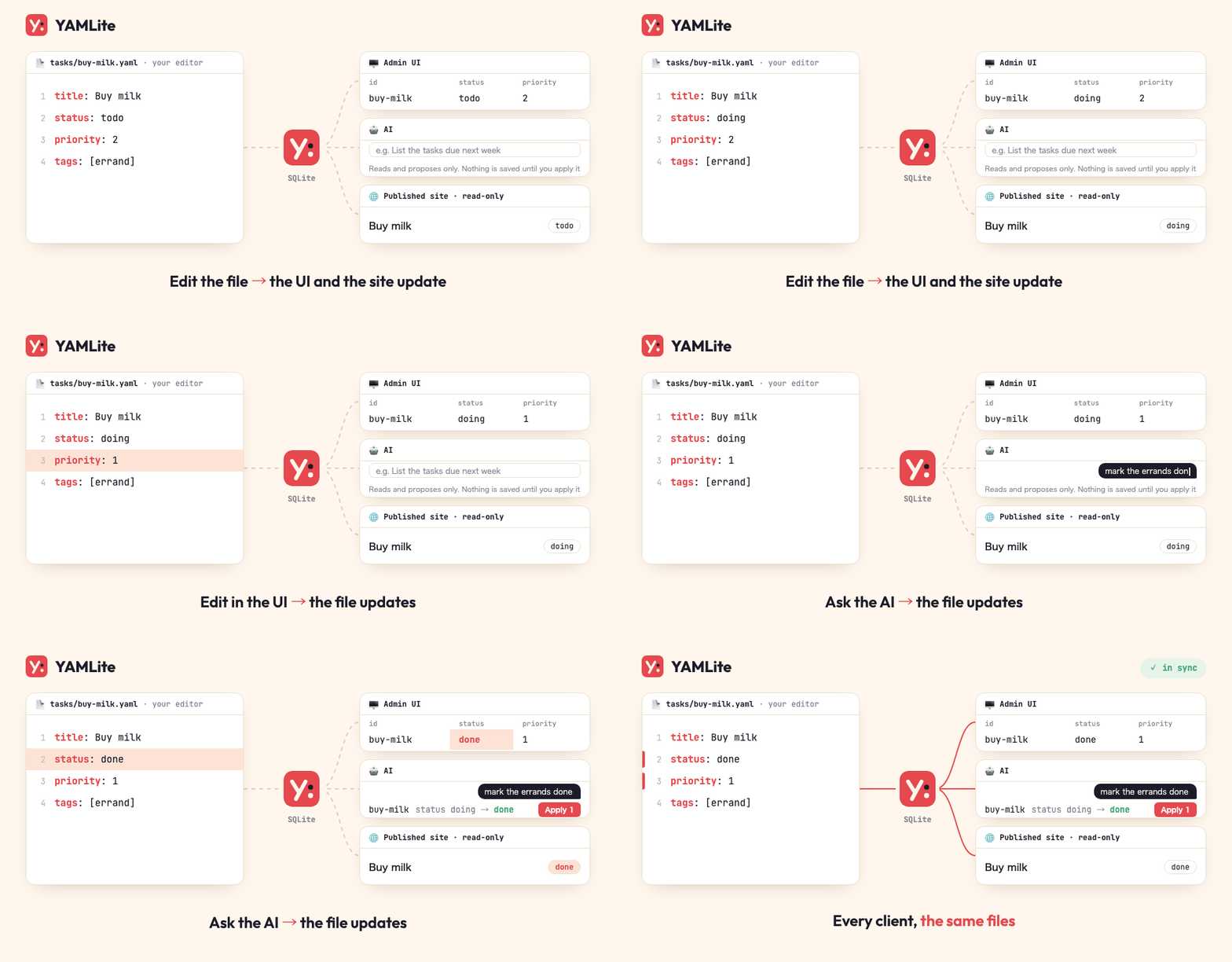
UI での編集はデータベースに書き込まれ、ほかのアプリと同じ同期を通って YAML ファイルに反映されます。そのため、コメントも安全性のチェックも、そのまま働きます。衝突で採用されなかった側は、「同期」ページから復元できます。
UI はスマートフォンでも使えます。幅が 768px 未満になると、サイドバーはメニューボタンの奥に移り、レコードは全画面で開きます。ほかのデバイスからアクセスするには、--host 0.0.0.0 を付けて serve を起動してください。
UI は英語と日本語に対応しています。初回はブラウザーの言語に従います。切り替えは、ステータスバーの言語メニューから行います。
127.0.0.1:4610で待ち受け、アクセストークン付きの URL を表示します。トークンは実行ごとに新しく作られ、プロセスが止まるまで再利用できます。この URL を開いてください(--openでも開けます)。トークンのないリクエスト、ほかのサイトからのリクエスト、想定外のHostのリクエストは拒否されます。- 同じフォルダーで
serveとwatchを同時に実行することはできません。 --host 0.0.0.0を付けるとネットワークに公開されます。その URL を知っていれば、誰でもデータを変更できます。- ER 図のページでは、問題のある参照に印が付きます。テーブルをクリックすると隣接するテーブルが強調され、ダブルクリックするとそのテーブルが開きます。レイアウトを再計算するのは、テーブル、カラム、参照が変わったときだけなので、ドラッグしたノードは置いた位置に残ります。
- レコードの「履歴」タブには、そのレコードを変更した git のコミットが、新しい順に並びます。コミットされていない変更は先頭に表示されます。各項目には変更したフィールドが表示され、要求すると YAML の差分も見られます。名前の変更も追跡し、リストファイルでは、そのレコードを変更したコミットだけを表示します。この版に戻す は、古いバージョンの値を、保存せずにフォームへ入れます。
gitが必要で、リポジトリは読み取るだけです。静的エクスポートには「履歴」タブがありません。 - テーブルのスキーマにある ルールを編集 では、
required、values、formats、min/max、references(展開ビューのものも含む)を変更できます。テーブルのインデックスと展開ビューの追加・削除もできます。変更は、まずデータに照らして検証され(「保存すると警告が 2 件増えます」)、yamlite.yaml に保存 を押したときだけyamlite.yamlに書き込まれます。ほかの行とコメントはそのまま残ります。型、キー、パスはファイルで編集します。編集を始めたあとにyamlite.yamlが変更されていると、保存は拒否され、入力中の内容は残ります。
レビューに出す
Section titled “レビューに出す”データフォルダーが、origin リモートを持つ git リポジトリにあると、サイドバーの下部に、現在のブランチと、データフォルダー内で変更されたファイルの数が表示されます。レビューに出す は、変更されたファイルをテーブルとレコードごとに一覧表示し、タイトルと任意の説明を入力したうえで、チェックを入れたままのファイルを送ります。
- デフォルトブランチでは、入力した名前のブランチを作成します。空欄なら
yamlite/review-<date>-<time>になります。そこにファイルをコミットし、プッシュして、ドラフトのプルリクエストを開きます。UI は新しいブランチに切り替わったままなので、その後の編集は同じプルリクエストに入ります。 - ほかのブランチでは、そのブランチにコミットしてプッシュします。そのブランチにすでに開いているプルリクエストがある場合(
ghで確認します)、ダイアログにそのリンクが表示され、コミットメッセージだけを入力します。ない場合は、ドラフトのプルリクエストを開きます。 - AI に依頼 を設定していると、AI で作成 が、チェックを入れたままのレコードとファイルから、タイトルと説明(またはコミットメッセージ)を UI の言語で下書きします。新しいプルリクエストの説明は、リポジトリの
pull_request_template.md(GitHub が探す場所である.github/、ルート、docs/のいずれか。複数のテンプレートを入れたPULL_REQUEST_TEMPLATE/フォルダーは使いません)に従い、そのあとに AI への指示が続きます。送る前に、下書きを編集できます。 ghをインストールしてログインしていれば、プルリクエストが自動で作成されます。インストールしていない場合は、入力済みのプルリクエスト作成フォームを開く GitHub のリンクが表示されます。ほかのホストでは、ブランチをプッシュするので、プルリクエストはそのホストで開いてください。- コミットされるのは、データフォルダー内のファイルだけです。git はプロンプトなしで実行されるため、プッシュには、確認なしで使える認証情報が必要です。
- 各レコードは、そのファイルの下に、変更したフィールドとともに表示されます。矢印は、コミット時点と現在の値を並べて表示します。↶ は、変更または削除されたレコードをコミット時点の状態に戻します。ごみ箱のアイコンは、コミットされたことのないレコードを、2 回目のクリックで削除します。これらはフォームと同じ書き込みを通るので、コメントと安全性のチェックが働きます。戻す は、チェックを入れたファイルの、変更・削除されたレコードをまとめて戻します。直後に表示されるトーストから、取り消すこともできます。
yamlite.yaml、ページ、その他のファイルは、一覧には出ますが、変更されません。 - 実行中は、編集とほかの git の操作が待たされます(409 を返します)。プルリクエストがマージされたあと、デフォルトブランチに戻す操作は、利用者が行います。
サイドバー上部のフォルダー名をクリックすると、そのフルパス、yamlite.yaml、データベースファイル、アドレスが表示されます。
AI に依頼
Section titled “AI に依頼”yamlite serve を起動する前に ANTHROPIC_API_KEY または OPENAI_API_KEY を設定するか、「AI に依頼」パネルでキーを入力してください。「来週が期限のタスクを一覧にして」「errand のタスクをすべて完了にして」のように普通の言葉で頼むと、モデルが SQL で検索し、変更を提案します。提案では、各レコードの変更がパネルとテーブルに表示されます。適用 を押すまで何も書き込まれません。適用すると、フォームでの編集と同じ方法で保存されるので、コメントと安全性のチェックが働きます。
- モデル: パネルには、YAMLite で動作を確認したモデルが候補として表示されます。Anthropic は
claude-sonnet-5-5(デフォルト)、claude-haiku-5-5、claude-opus-5-5、OpenAI はgpt-5、gpt-5-miniです。プロバイダーが提供する、ほかのモデル ID も指定できますが、ツールをうまく使えないモデルもあります。 - パネルに入力したキーは、「この端末にキーを保存する」 にチェックを入れたときだけ、ブラウザーに保存されます。キーの送信先は
yamlite serveだけで、そこからプロバイダーに送られます。質問の内容と、モデルが回答のために読んだデータは、そのプロバイダーに送られます。 - モデルが使えるのは、YAMLite のツールだけです。スキーマの読み取り、読み取り専用の SQL の実行、レコードの読み取り、ルールの検証、ガイドの読み取り、提案の作成のほか、git リポジトリ内では、後述の git のツールが使えます。コマンドの実行とファイルの書き込みはできません。
yamlite serve --web-searchを付けると、モデルは、プロバイダー自身の Web 検索ツールで、データにない事実の確認や補足のために Web を検索できます。見つかったページは、回答の下に一覧表示されます。検索のたびに、トークンとは別に API キーへ課金されます(プロバイダーの料金を確認してください)。Anthropic の回答では、検索は最大 10 回です。検索クエリはプロバイダーの検索に送られ、モデルがデータの値をクエリに含めることがあります。送ってよいデータの場合にだけ有効にしてください。Anthropic の組織の管理者は、Claude Console で Web 検索を無効にできます。その場合、リクエストは失敗します。- 提案は、作成後にその中のレコードが変更されていると、何も書き込まずに拒否されます。1 つの提案に含められるのは最大 500 行です。適用するとルールの警告(required、許可する値、フォーマット、範囲)が増える場合、提案にその警告が表示されます。ほかの編集と同じく、警告があっても適用はできます。
--host 0.0.0.0を付けると、URL のトークンを知っていれば誰でも「AI に依頼」を使え、serveが環境変数から読み取った API キーが消費されます。- 会話は、
serveの実行中は 会話 に残ります。会話と未適用の提案はメモリに保持されるので、serveを止めると破棄されます。 - フォルダーが git リポジトリにある場合、エージェントは、そのステータス、差分、ログ、ブランチも読み取り、git の操作を提案できます。操作は、ブランチの作成または切り替え、エージェントが選んだファイルのコミット、ブランチのプッシュ、fast-forward のみのプル、ドラフトのプルリクエストの作成です。カードにはすべての操作と各コミットのファイルが一覧表示され、ボタンを押すまで何も実行されず、操作は最初に失敗した時点で止まります。ブランチ名は、短い通常の名前でなければなりません(先頭に
+や-を付けない、refs/やheads/のプレフィックスを付けない、@を含めない)。プッシュで強制はせず、デフォルトブランチへのプッシュは拒否されます。デフォルトブランチを特定できないときのプッシュも拒否されます。 - git の操作を実行している間は、UI での編集とほかの提案が、完了するまで拒否されます。
- プッシュとプルには、自分の git の設定(SSH キーまたは credential helper)を使い、YAMLite がパスワードを尋ねることはありません。プッシュとプルリクエストの作成によって、データがこのマシンの外に公開されます。
- GitHub CLI をインストールしてログインしていれば、プルリクエストが自動で作成され、チャットにリンクが表示されます。インストールしていない場合、カードには、タイトルと本文を入力済みのプルリクエスト作成フォームへの GitHub のリンクが表示されます。
- ブランチを切り替えると YAML ファイルが変わり、データベースはそれに追従します。エディターでの編集と同じ扱いで、多くのレコードが消える場合も同じです。宣言済みのテーブルのフォルダーが切り替え先のブランチにない場合、切り替えは行われますが、データベースの同期は失敗し、カードにその旨が表示されます。
AI への指示
Section titled “AI への指示”yamlite.yaml の ai: には、そのフォルダーで作業する全員が AI 機能に伝えたいことを書きます。書く言語、データの値の意味、プルリクエストの書き方などです。ファイルで編集するほか、「AI に依頼」パネルのスクロールボタン、または AI で作成 の下の 指示を編集 からも編集できます。そこで保存すると、変更されるのはこれらのキーだけで、yamlite.yaml は、ほかの変更と同じように送れる変更として残ります。
ai: # Ask AI and pull request drafts instructions: | Write in English. In tasks, status todo means not started. # pull request drafts only, after instructions pullRequests: Start titles with a verb. Say why in the description.- どちらも 4,000 文字以内のテキストで、空のものは指定なしとして扱います。YAMLite 自身のプロンプトのあとに置かれ、内容が食い違う場合はこちらが優先されます。
pullRequestsは最後に置かれます。ページの AI には渡されません。ページは自分のプロンプトを送ります。 - 回答や下書きのたびに読み込まれるので、変更はすぐに反映されます。